适合问答,不擅长深入处理本地材料
- 交互方式:主要是对话
- 材料处理:通常需要手动复制粘贴
- 批量任务:不适合连续处理很多文档
- 操作方式:以图形界面为主
课程机制提醒:本课程采用申请制筛选,基础学费 888 元;录取入班后需另行预交保证金 1000 元,并签署《学习承诺书》。全勤并按要求完成课程,全额退还保证金;缺课、缺作业,保证金罚没。
学习节奏提醒:第一堂课主要使用 Cherry Studio,Claude Code 在后续课程(Day 2)重点使用。安装时间可放宽;若遇到困难,请先在群内留言,或参考可靠网络教程后再继续。
预计完成时间:45-75分钟 难度等级:⭐⭐⭐⭐⭐(难) 前置要求:
下一步:完成后请继续阅读《03_环境验证清单.md》
参考教程及官方文档:
Claude Code 是Anthropic公司推出的命令行AI工具,它可以:
与传统AI聊天工具的区别:
适用场景:
我们将使用 Claude Code CLI + 智谱GLM API 的单线组合:
glm-4.7(或平台最新可用GLM)安装方式说明(建议):
winget(Windows)安装npm install -g @anthropic-ai/claude-code(仅在前两种不可用时使用)说明:如果你已有其他可用模型的 API(且兼容 Claude Code 接入方式),也可以自行接入作为备用。
open.bigmodel.cn在开始安装之前,我们需要检查你的电脑是否满足要求。
操作说明:确认你的操作系统版本。
# 按Win+R,输入"winver",回车
# 或在PowerShell中执行:
systeminfo | findstr /B /C:"OS Name" /C:"OS Version"预期输出:
OS Name:                   Microsoft Windows 10 Pro / Windows 11
OS Version:               10.0.XXXXX 或更高
✅ 成功标志:显示Windows 10或Windows 11
❌ 失败表现:显示Windows 7、Windows 8等
🔧 解决方法:
💡 小贴士:Windows 10和11都支持,但推荐使用Windows 11(性能更好)。
# 点击左上角苹果图标 → 关于本机
# 或在终端中执行:
sw_vers预期输出:
ProductName:	macOS
ProductVersion:	13.0 或更高
BuildVersion:	22XXXX
✅ 成功标志:版本号 ≥ 13.0(Ventura)
❌ 失败表现:版本号 < 13.0
🔧 解决方法:
⚠️ 警告:升级操作系统前请备份重要数据!
# 查看系统版本
cat /etc/os-release
# 或
lsb_release -a预期输出:
NAME="Ubuntu"
VERSION="20.04.3 LTS" 或更高
# 或其他主流发行版(Debian、CentOS、Fedora等)
✅ 成功标志:使用主流Linux发行版(Ubuntu、Debian、CentOS、Fedora等)
❌ 失败表现:使用小众发行版
🔧 解决方法:
操作说明:打开终端/命令行,检查是否已安装Node.js。
# 在PowerShell中执行:
node --version
# 或
node -v# 在终端中执行:
node --version
# 或
node -v预期输出:
v20.18.0
# 或
v18.x.x、v22.x.x 等LTS版本
✅ 成功标志:显示版本号(如v18.x.x、v20.x.x、v22.x.x)
❌ 失败表现:
'node' 不是内部或外部命令,也不是可运行的程序
# 或
command not found: node
🔧 解决方法:
💡 小贴士:Node.js的版本号格式为"v主版本.次版本.修订号",我们推荐使用v18或v20的LTS(长期支持)版本。
如果你是 macOS/Linux 学员,可直接跳到 1.4。
操作说明:Windows 学员打开 PowerShell,执行:
git --version预期输出:
git version 2.xx.x.windows.x✅ 成功标志:显示 Git 版本号
❌ 失败表现:
'git' 不是内部或外部命令,也不是可运行的程序🔧 解决方法:
git --version操作说明:测试智谱GLM API连通性。
# 在PowerShell中执行:
Test-NetConnection -ComputerName open.bigmodel.cn -Port 443预期输出:
ComputerName     : open.bigmodel.cn
RemoteAddress    : XXX.XXX.XXX.XXX
RemotePort       : 443
InterfaceAlias   : Wi-Fi / Ethernet
TcpTestSucceeded : True
✅ 成功标志:TcpTestSucceeded : True
❌ 失败表现:TcpTestSucceeded : False
🔧 解决方法:
# 在终端中执行:
curl -I https://open.bigmodel.cn/预期输出:
HTTP/2 200
server: nginx
date: ...
✅ 成功标志:返回 HTTP/2 200或 HTTP/1.1 200
❌ 失败表现:
curl: (7) Failed to connect to ...
# 或
Could not resolve host: open.bigmodel.cn
🔧 解决方法:
📍 检查点:在继续之前,请确认:
git --version如果未通过检查点,请先解决上述问题,或查阅《04_常见问题FAQ.md》。
如果步骤1中检查到Node.js已安装且版本≥v18,可以跳过此步骤。
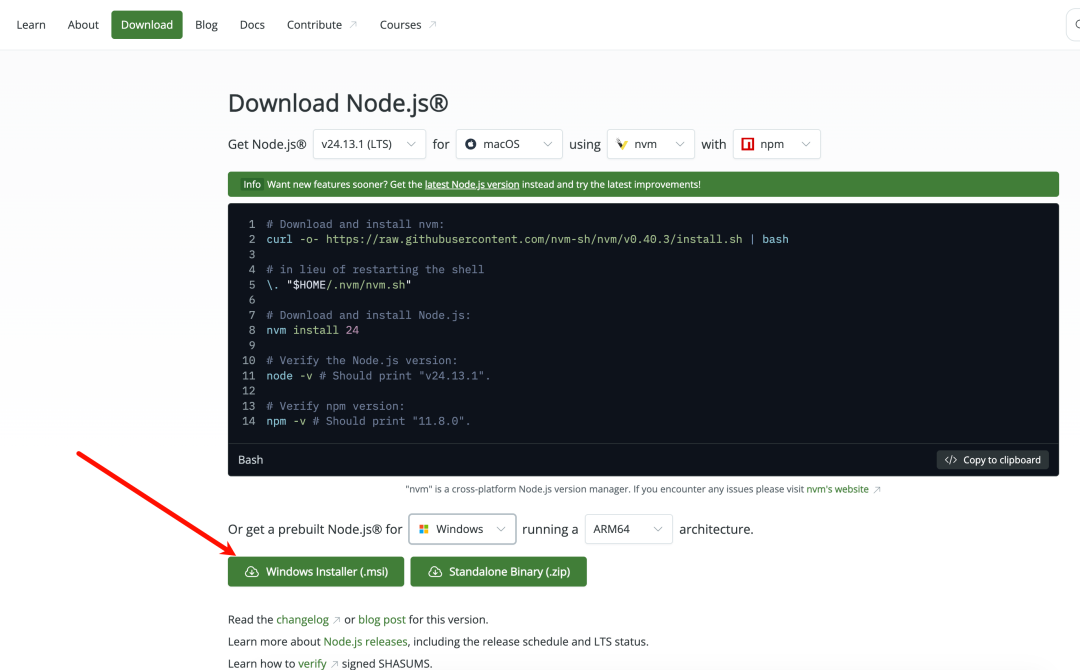
操作说明:访问Node.js官网,下载适合你操作系统的安装包。
.msi安装包(约30MB).pkg安装包(约40MB)✅ 成功标志:浏览器开始下载安装包
💡 小贴士:LTS版本更稳定,适合生产环境。
图示参考(Windows)
如果你使用macOS或Linux,可以使用包管理器安装(更方便):
# 安装Homebrew(如果没有)
/bin/bash -c "$(curl -fsSL https://raw.githubusercontent.com/Homebrew/install/HEAD/install.sh)"

# 使用Homebrew安装Node.js
brew install node预期输出:
==> Downloading https://...
==> Installing node
🍺 /usr/local/Cellar/node/20.x.x: X files, YMB
✅ 成功标志:显示安装成功信息
⚠️ 警告:Homebrew安装过程可能需要输入管理员密码,请确保你有权限。
操作说明:
.msi安装包C:\Program Files\nodejs\✅ 成功标志:
❌ 失败表现:
🔧 解决方法:
⚠️ 警告:安装完成后,建议重启电脑或重启PowerShell,以确保环境变量生效。
操作说明:
.pkg安装包✅ 成功标志:
which node显示 /usr/local/bin/node❌ 失败表现:
🔧 解决方法:
操作说明:
# 更新包管理器
sudo apt update

# 安装Node.js(使用NodeSource仓库)
curl -fsSL https://deb.nodesource.com/setup_lts.x | sudo -E bash -
sudo apt-get install -y nodejs

# 验证安装
node --version
npm --version预期输出:
v20.x.x
10.x.x
✅ 成功标志:显示Node.js和npm的版本号
❌ 失败表现:
E: Unable to locate package
# 或
Permission denied
🔧 解决方法:
sudo命令(需要管理员权限)操作说明:重新打开终端/命令行,验证Node.js和npm是否安装成功。
# 检查Node.js版本
node --version

# 检查npm版本(npm是Node.js的包管理器)
npm --version

# 查看安装路径
which node    # macOS/Linux
where node # Windows预期输出:
v20.18.0  # 或v18.x.x、v22.x.x等LTS版本
10.9.0   # npm版本号(可能不同)
/usr/local/bin/node    # macOS/Linux安装路径
C:\Program Files\nodejs\node.exe  # Windows安装路径
✅ 成功标志:
❌ 失败表现:
'node' 不是内部或外部命令
# 或
command not found: node
🔧 解决方法:
/usr/local/bin是否在PATH中:echo $PATH💡 小贴士:如果版本号低于v18,建议卸载后重新安装最新LTS版本。
📍 检查点:在继续之前,请确认:
node --version能正常显示版本号如果未通过检查点,请查阅《04_常见问题FAQ.md》。
操作说明:优先使用 Claude Code 官方推荐的本地安装方式。
Windows(PowerShell):
irm https://claude.ai/install.ps1 | iexmacOS / Linux(Terminal):
curl -fsSL https://claude.ai/install.sh | bashwinget install Anthropic.ClaudeCodenpm install -g @anthropic-ai/claude-code✅ 成功标志:
claude --version 能输出版本号❌ 常见失败表现:
'claude' 不是内部或外部命令
# 或
command not found: claude
🔧 解决方法:
claude --versiongit --version 正常(Git Bash 是常见依赖)操作说明:检查Claude Code是否安装成功。
# 查看Claude Code版本
claude --version

# 查看帮助信息
claude --help

# 查看安装路径
which claude    # macOS/Linux
where claude # Windows预期输出:
claude-code version 2.1.2  # 或其他版本号

Usage: claude [options] [command]

Options:
  -V, --version          output the version number
  -h, --help             display help for command
  ...

/usr/local/bin/claude    # macOS/Linux安装路径
C:\Users\YourName\...\claude.exe 或 claude.cmd  # Windows安装路径(以实际安装方式为准)
✅ 成功标志:
❌ 失败表现:
'claude' 不是内部或外部命令
# 或
command not found: claude
🔧 解决方法:
claude --versiongit --version$env:CLAUDE_CODE_GIT_BASH_PATH="C:\Program Files\Git\bin\bash.exe"
claude --versionwinget install Anthropic.ClaudeCode💡 小贴士:如果安装路径不在PATH中,你需要手动添加。这是最常见的问题。
操作说明:安装 VS Code,方便你通过图形界面使用 Claude Code。
✅ 成功标志:
❌ 失败表现:
🔧 解决方法:
操作说明:在 VS Code 扩展市场安装 Claude Code 插件,后续可在对话窗口中直接使用。
Ctrl+Shift+X / Cmd+Shift+X)Claude Code for VS Code✅ 成功标志:
首次使用建议:
Ctrl+Shift+P / Cmd+Shift+P)Claude,执行 Claude Code 相关命令💡 小贴士:如果扩展搜索不到,先检查网络,再尝试把关键词改为 Anthropic 或 Claude 重新搜索。
📍 检查点:在继续之前,请确认:
claude --version能显示版本号claude --help能显示帮助信息git --version 正常如果未通过检查点,请查阅《04_常见问题FAQ.md》。
操作说明:访问智谱AI开放平台,注册或登录账号。
✅ 成功标志:
💡 小贴士:
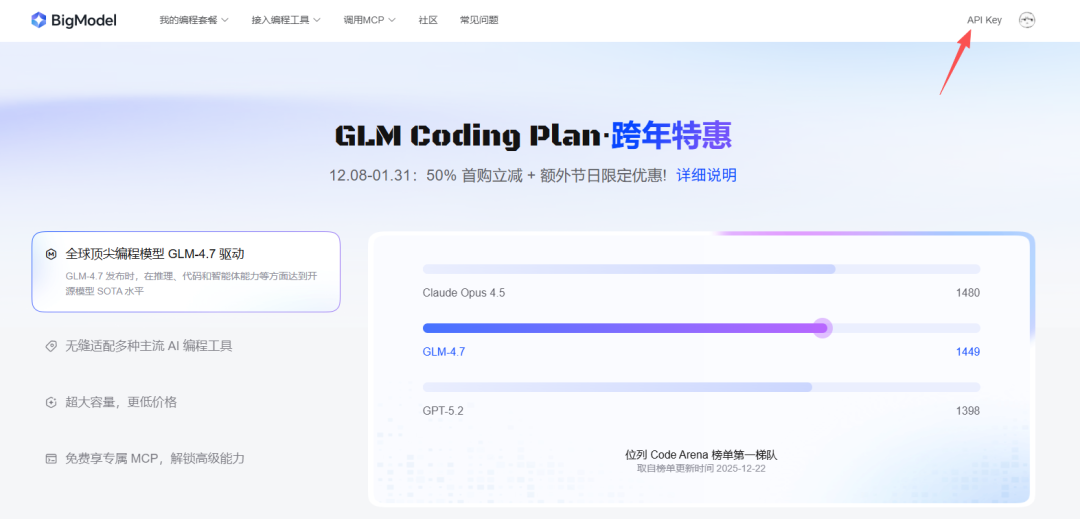
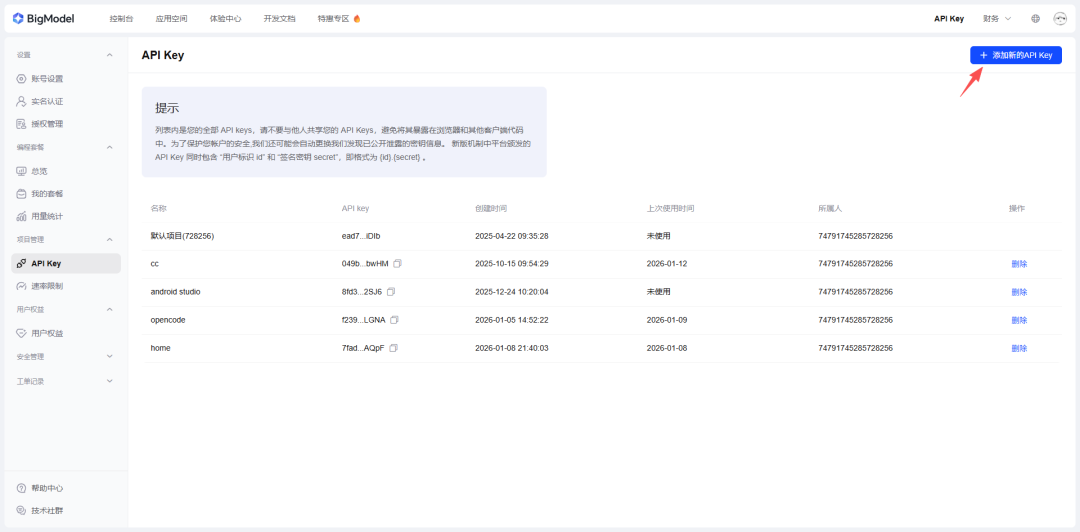
操作说明:在智谱AI控制台中获取API Key。
进入控制台:
API密钥管理页面
创建新的API Key:
复制API Key:
xxxxxxxx.xxxxxxxxxxxx.xxxxxxxxxxxx保存API Key:
# Windows
echo sk-xxxxxxxx.xxxxxxxxxxxx.xxxxxxxxxxxx > %USERPROFILE%\zhipu_api_key.txt

# macOS/Linux
echo sk-xxxxxxxx.xxxxxxxxxxxx.xxxxxxxxxxxx > ~/zhipu_api_key.txt
✅ 成功标志:
图示参考(GLM API Key)

❌ 失败表现:
🔧 解决方法:
⚠️ 重要警告:
操作说明:如果免费额度用完,需要充值。
💡 费用说明:
📍 检查点:在继续之前,请确认:
这一节是本课程的关键:你必须学会用
coding-tool-helper把 GLM 接入 Claude Code。 这是对小白最友好的方式,避免手工改配置文件出错。官方参考:
https://docs.z.ai/devpack/extension/coding-tool-helper
在终端执行:
npx @z_ai/coding-helper如果你未来会频繁使用,也可全局安装(可选):
npm install -g @z_ai/coding-helper
coding-helper
✅ 成功标志:
Coding Tool Helper 的交互界面进入向导后,按这个顺序操作:
Claude Code小白提示:你只需要“方向键 + 回车”,不用记复杂参数。
向导结束后,执行:
claude --version
claude
如果正常进入交互界面,并且能收到回复,说明接入成功。
npx @z_ai/coding-helpernode -v如果你临时无法使用 coding-tool-helper,再使用手动方式:
{
  "env": {
    "ANTHROPIC_AUTH_TOKEN": "你的GLM_API_KEY",
    "ANTHROPIC_BASE_URL": "https://open.bigmodel.cn/api/paas/v4/",
    "ANTHROPIC_MODEL": "glm-4.7"
  }
}
文件路径:
%USERPROFILE%\.claude\settings.json~/.claude/settings.json📍 检查点(本节完成标准):
npx @z_ai/coding-helperclaude 可以正常进入会话作用:后续切换模型服务时,不用手改配置文件,直接点选切换。
项目地址:https://github.com/farion1231/cc-switch
Windows.msi 或便携版zipbrew tap farion1231/ccswitch
brew install --cask cc-switch.deb / .rpm / .AppImage / .flatpak当前课程先用 GLM 跑通主链路;CC Switch 是后续扩展模型的标准工具。
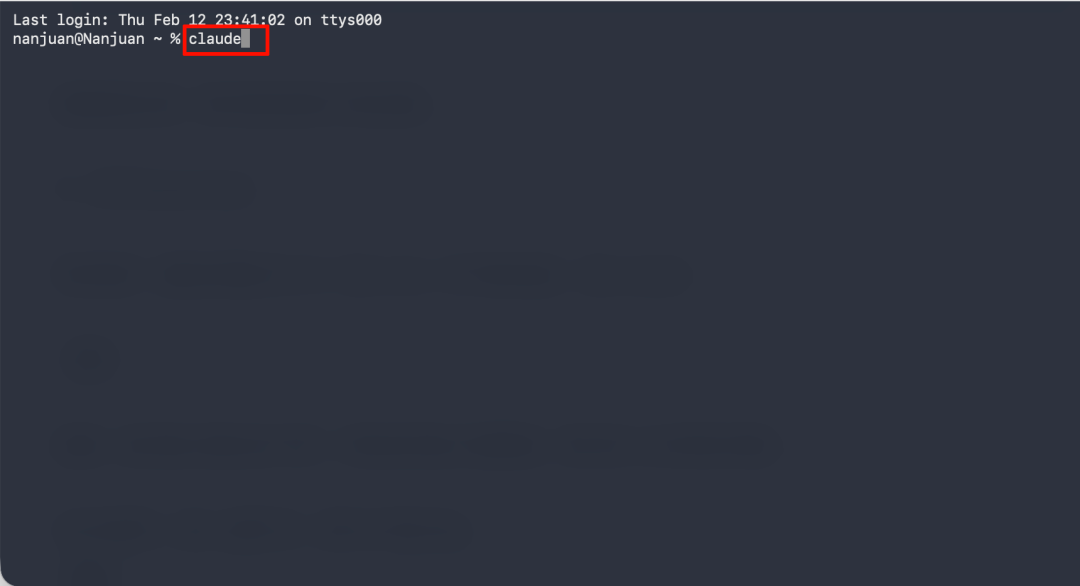
操作说明:在终端/命令行中启动Claude Code。
# 启动Claude Code交互式会话
claude预期输出:
Initializing Claude Code...
Connected to model: glm-4.7

You are now connected to Claude Code!
Type your message and press Enter to send.
Type /exit or Ctrl+C to exit.

You: _
✅ 成功标志:
You:提示符,等待输入图示参考(Windows)
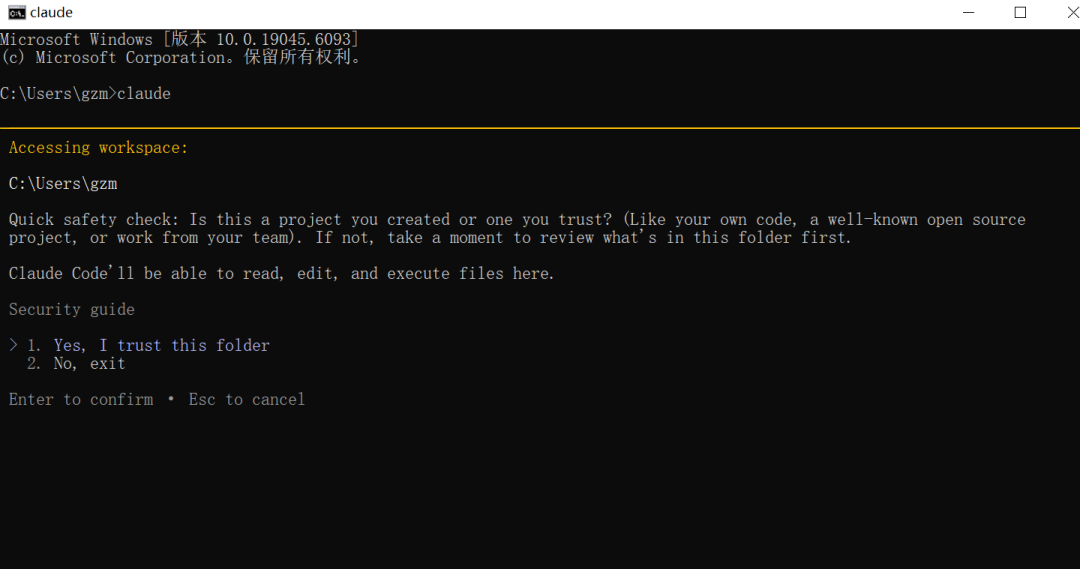
❌ 失败表现:
Error: ANTHROPIC_AUTH_TOKEN not set
# 或
Error: Failed to connect to API server
# 或
Error: 401 Unauthorized
🔧 解决方法:
settings.json文件路径是否正确ANTHROPIC_BASE_URL是否正确操作说明:在Claude Code中发送一条测试消息。
在 You:提示符后输入:
你好,请介绍一下你自己。按回车键发送消息。
预期输出:
You: 你好,请介绍一下你自己。

Assistant: 你好!我是智谱AI开发的人工智能助手GLM(General Language Model)。我可以帮助您回答问题、提供信息、进行对话交流等。请问有什么可以帮助您的吗?
✅ 成功标志:
❌ 失败表现:
Error: Request timeout
# 或
Error: 500 Internal Server Error
# 或
[长时间无响应]
🔧 解决方法:
Ctrl+C退出,重新启动 claude操作说明:退出Claude Code交互式会话。
方法1:输入退出命令
/exit方法2:使用快捷键
Ctrl+C(Windows/Linux/macOS通用)预期输出:
Exiting Claude Code...
Goodbye!
✅ 成功标志:
📍 检查点:在继续之前,请确认:
如果未通过检查点,请查阅《04_常见问题FAQ.md》。
如果你已经:
那么你已经成功完成了Claude Code的安装和配置! 🎊
下一步:请继续阅读《03_环境验证清单.md》
接下来请用环境验证清单做一次完整联调。完成后,你将拥有两类可用入口:
如果在安装过程中遇到问题,可以先查阅《04_常见问题FAQ.md》,也可以快速浏览“参考教程及官方文档“推荐资源排查安装步骤是否准确。
如果FAQ中没有你遇到的问题,可以使用终局方案:截图求助AI。
在使用终局方案前,建议先做两件事:
claude code 安装 上面有大量图文与视频安装教程,可用于交叉排查如何截图求助:
我在安装Claude Code并接入模型API时遇到了错误,请帮我分析原因并提供解决方案。

我的操作系统:[Windows 10/Mac macOS 13/Ubuntu 20.04]
我在执行的步骤:[简述你正在做什么,如"执行claude命令时"]
错误信息:[粘贴错误信息或截图描述]

我的配置文件内容:
[粘贴settings.json的内容,记得隐藏API Key]

请提供详细的解决步骤,谢谢!
⚠️ 注意:不要泄露你的API Key!粘贴配置文件时,可以用 sk-***代替完整的API Key。
祝你安装顺利! 🚀
访问统计 总访问 · 访客